
Configurar a VPN no Windows
1
Descarregar o cliente VPN
Aceda à página de transferências e faça o download do cliente Check Point Mobile correspondente ao sistema operativo do seu computador:
Aceda à página de transferências e faça o download do cliente Check Point Mobile correspondente ao sistema operativo do seu computador:
2
Instalação do Software
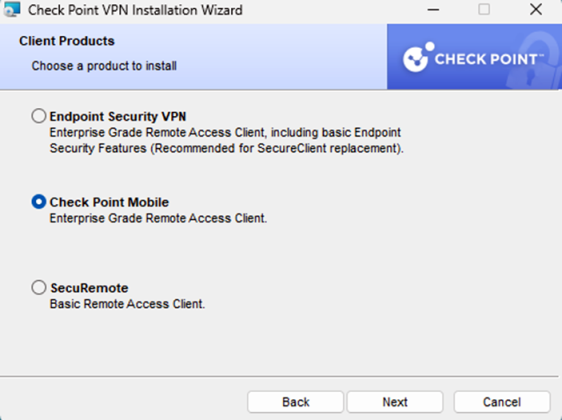
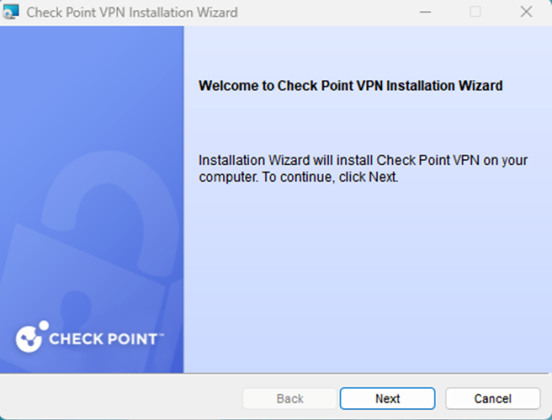
- Execute o ficheiro de instalação descarregado (ex.: E89.11_CheckPointVPN.msi).
-
No ecrã Welcome, clique em Next.
- Escolha Check Point Mobile e clique em Next.
-
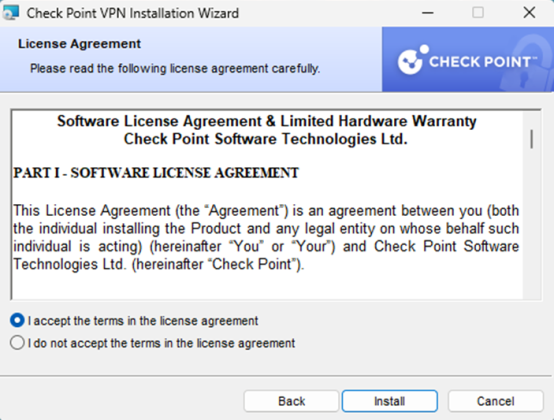
Aceite os termos selecionando
I accept the terms in the license agreement
e clique em Install.
- Aguarde a conclusão e clique em Finish para terminar a instalação.
3
Configuração do Cliente Check Point Mobile
-
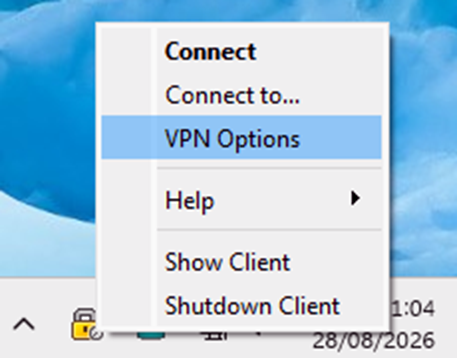
Localize o ícone do Check Point junto ao relógio
(canto inferior direito da barra de tarefas).
Clique com o botão direito do rato sobre o ícone e selecione
VPN Options.
-
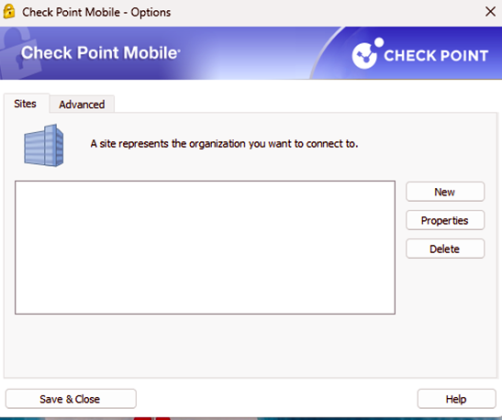
Clique no botão New para criar um site.
-
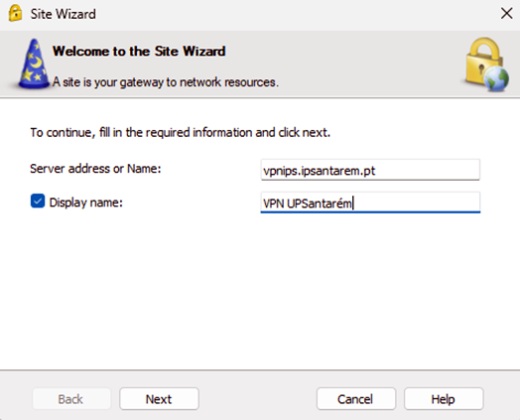
No assistente (Site Wizard), clique em
Next e preencha os seguintes campos:
- Server address or Name: vpnips.ipsantarem.pt
- Display name: VPN UPSantarém
-
Clique em Next.
-
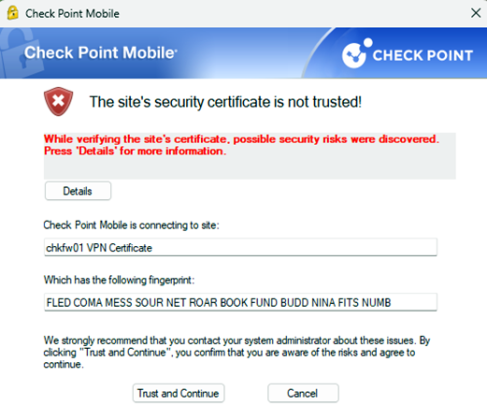
No aviso de segurança, clique em
Trust and Continue e, de seguida, em
Finish.
-
Definição Recomendada:
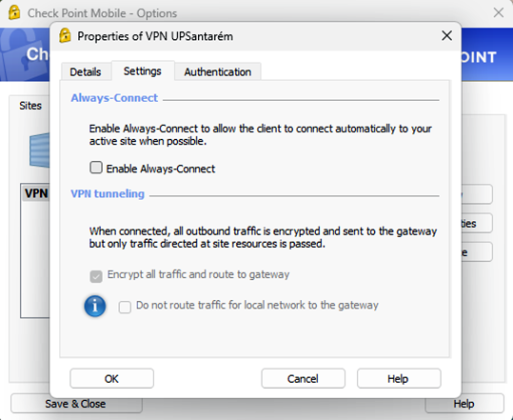
Para evitar que o programa tente ligar-se automaticamente ao arrancar,
clique com o botão direito no ícone
VPN Options → Properties → Settings
e desative a opção Always-Connect.
Esta opção só fica disponível após realizar a primeira ligação com sucesso.
4
Como ligar à VPN
- Clique com o botão direito do rato no ícone do Check Point (junto ao relógio) e selecione Connect.