
Configurar o Wireless no Windows
1
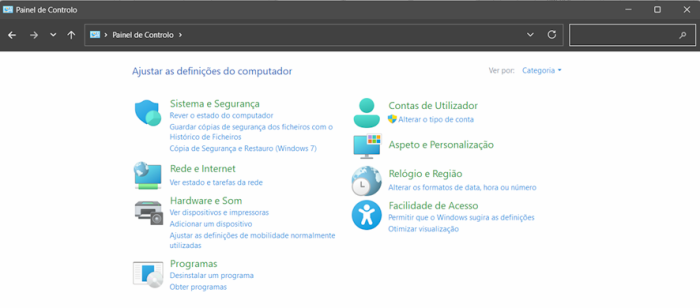
Abrir Painel de controlo.
2
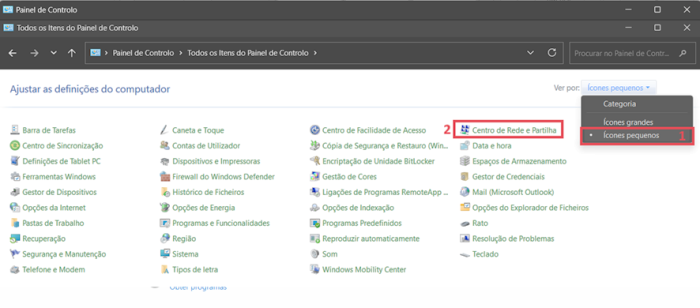
No canto superior direito da janela do Painel de Controlo, altere a opção Ver por para Ícones pequenos. Em seguida, procure e clique em Centro de Rede e Partilha.
3
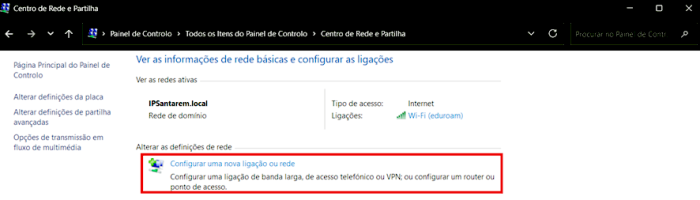
Assim que o Centro de Rede e Partilha abrir, clique na opção Configurar uma nova ligação ou rede.
4
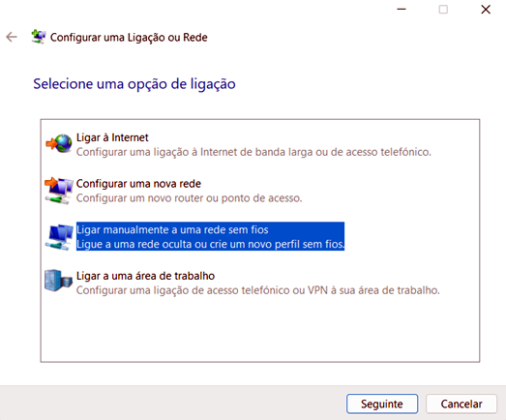
Selecione a opção Ligar manualmente a uma rede sem fios e clique em Seguinte.
5
Introduza as informações de rede:
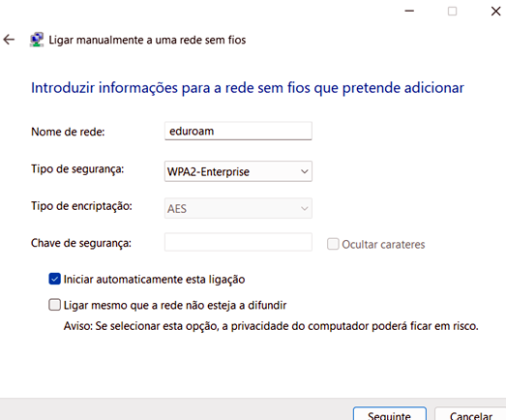
- Nome de rede: eduroam
- Tipo de segurança: WPA2-Enterprise
- Tipo de encriptação: AES (caso este campo não fique preenchido de forma automática).
- Introduza as seguintes informações de segurança para a nova rede.
6
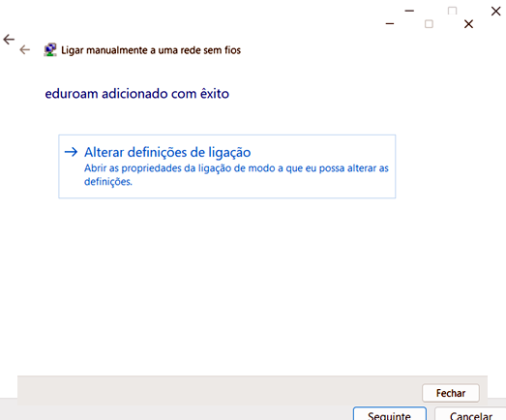
No ecrã de confirmação de que a rede foi adicionada com êxito, clique em Alterar definições de ligação.
7
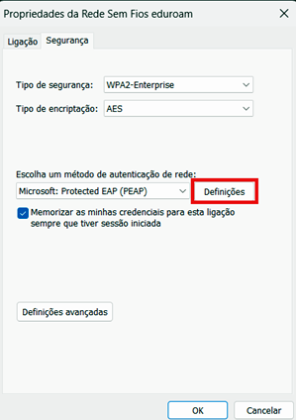
Na janela das Propriedades da Rede Sem Fios que se abrir, certifique-se de que se encontra no separador Segurança. Depois, clique no botão Definições, situado ao lado do método de autenticação de rede.
8
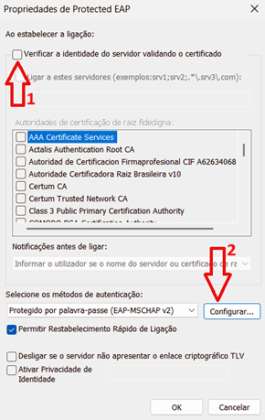
Na janela Propriedades de Protected EAP, desmarque a opção Verificar a identidade do servidor validando o certificado. Logo abaixo, no método de autenticação, clique no botão Configurar.
9
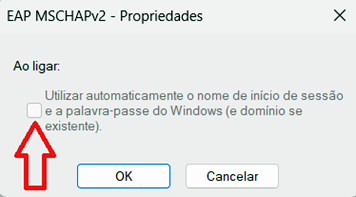
Na caixa de diálogo Propriedades de EAP MSCHAPv2, desmarque a opção Utilizar automaticamente o nome de início de sessão e a palavra-passe do Windows. Clique em OK nesta janela.
10
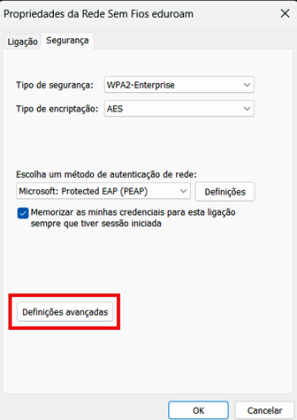
Clique novamente em OK para fechar a janela anterior. De regresso à janela principal das propriedades da rede, clique no botão Definições avançadas.
11
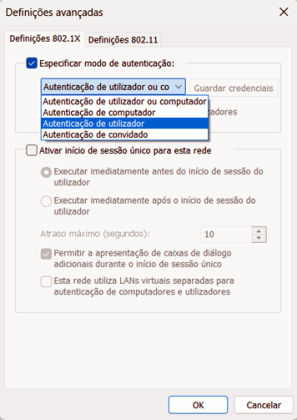
No separador Definições 802.1X, ative a opção Especificar modo de autenticação e, no menu suspenso, selecione Autenticação de utilizador. De seguida, clique no botão Guardar credenciais.
12
Na janela de Segurança do Windows que é apresentada, introduza os seus dados de acesso institucional para validação:
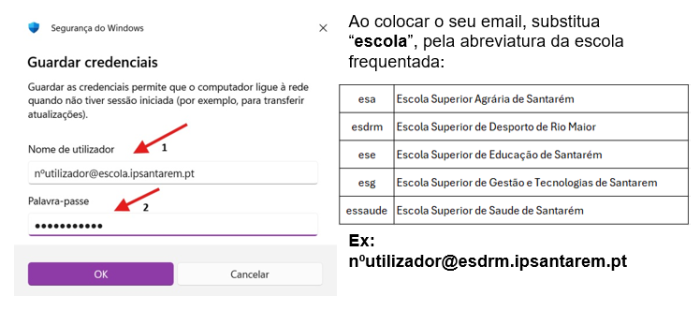
- Nome de utilizador: insira o seu endereço de e-mail institucional.
- Palavra-passe: introduza a palavra-passe associada ao e-mail.
13
Por fim, clique no botão OK de todas as janelas que restarem até que fiquem todas fechadas.
Ligação automática
Dentro de alguns segundos, o computador estabelecerá a ligação à rede sem fios de forma automática. Caso a ligação automática falhe, clique no ícone de rede (Wi-Fi) na barra de tarefas, selecione a rede eduroam da lista e clique em Ligar.