
 PASSWORD
Recuperar palavra-passe Email institucional
1
Aceda ao Webmail através do endereço
correio.ipsantarem.pt.
2
Introduza o seu utilizador
(ex.: utilizador@esg.ipsantarem.pt).
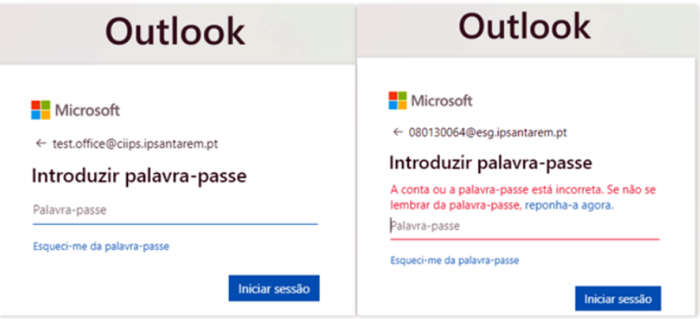
- No ecrã de introdução da palavra-passe, escolha uma das
seguintes opções:
- Clique em “Esqueci-me da palavra-passe“;
- Se introduziu a palavra-passe incorretamente,
clique em “Reponha-a agora“.
3
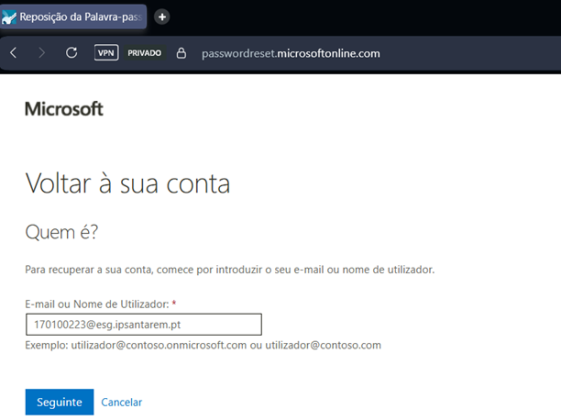
Na nova janela que surge, o seu utilizador já se encontra
preenchido. Confirme se o mesmo está correto e clique em
Seguinte.
4
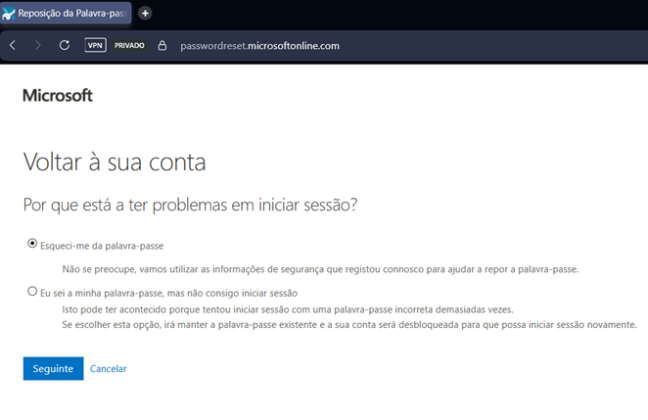
Na próxima janela, deve carregar apenas no botão
“Seguinte”, uma vez que a opção que permite
alterar a palavra-passe já se encontra selecionada.
5
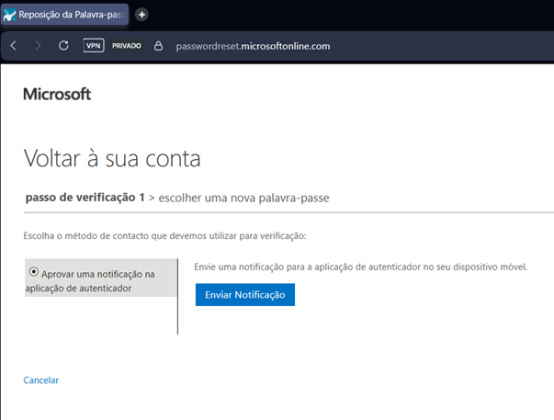
Na janela seguinte, deve selecionar o método que pretende utilizar
para verificar a sua identidade e recuperar a palavra-passe.
Consoante o método de verificação selecionado, ser-lhe-á solicitado
o respetivo código de verificação.
6
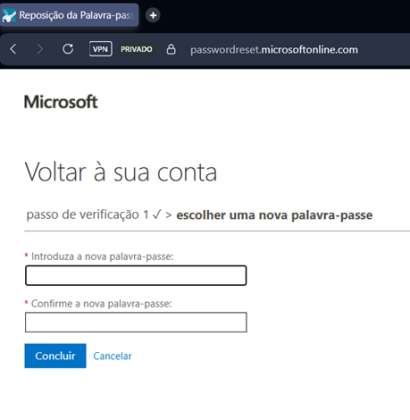
Por fim, na nova janela, após a verificação de segurança, poderá
definir a palavra-passe de acesso à sua conta.
Tenha em atenção que a palavra-passe deve ter, no mínimo,
8 caracteres e ser composta por pelo menos
3 dos seguintes tipos de caracteres:
letras maiúsculas, letras minúsculas, números ou
caracteres especiais.
A palavra-passe não pode também conter o nome de utilizador.
7
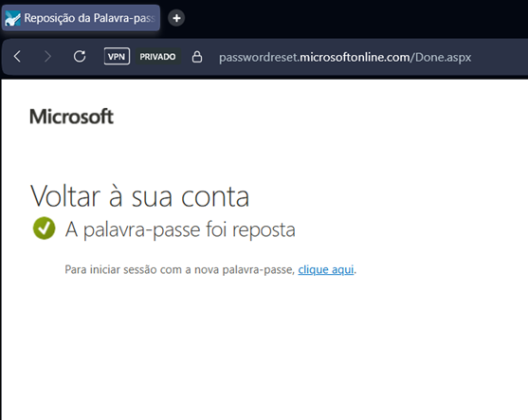
Caso tenha definido uma palavra-passe que cumpra os requisitos
de segurança, será apresentada uma mensagem a confirmar que a
palavra-passe foi alterada com sucesso.
A partir desse momento, já poderá aceder ao e-mail utilizando
a nova palavra-passe.
Nota final importante:
A alteração da palavra-passe aplica-se não só ao acesso ao
e-mail, mas também ao acesso ao Moodle, à rede Wireless,
ao Sistema de Impressão e à VPN.
Assim, após concluir este procedimento, deverá utilizar a
nova palavra-passe em todos estes serviços.