
Configurar Wireless no iPhone
1
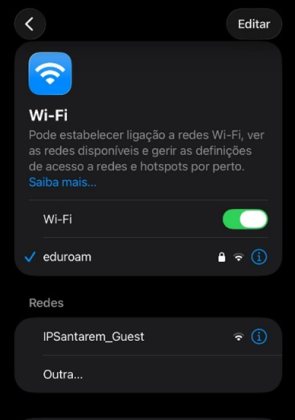
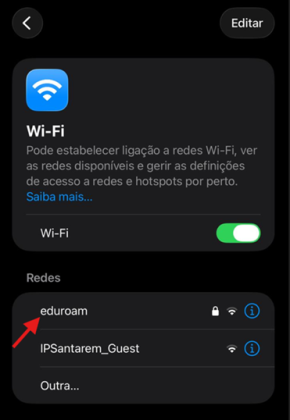
No ecrã principal do seu dispositivo, aceda às Definições e clique em Wi-Fi. Certifique-se de que o Wi-Fi está ativo e, na lista de redes disponíveis, selecione a rede eduroam.
2
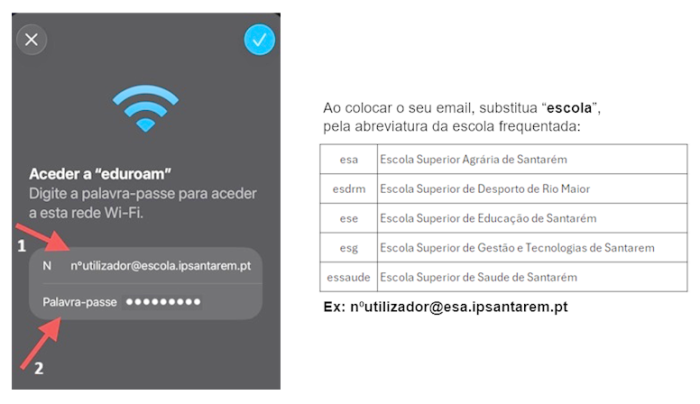
Ser-lhe-á solicitada a autenticação. Introduza os seus dados de acesso nos campos correspondentes:
Nome de utilizador: Introduza o seu endereço de e-mail institucional.
Palavra-passe: Introduza a palavra-passe associada ao seu e-mail institucional.
3
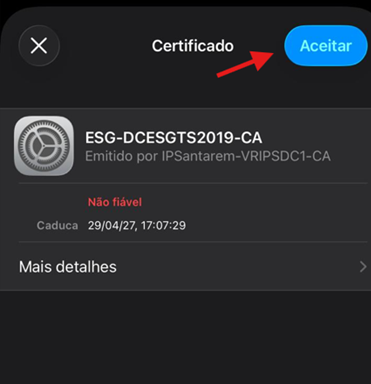
Após introduzir os dados e clicar em Ligar, o sistema apresentará um aviso relativo ao certificado da rede. Clique na opção Aceitar (ou Confiar), no canto superior direito do ecrã, para validar a segurança da ligação.
4
Uma vez aceite o certificado, a configuração estará concluída. O dispositivo estabelecerá a ligação automaticamente e a rede eduroam passará a apresentar o símbolo de verificado (✓) ao lado do nome, indicando que o acesso à internet está ativo.