Primeiro Acesso à Conta Institucional — UPSantarém
Este manual tem como objetivo orientá-lo no primeiro acesso à sua conta de e-mail institucional, bem como na configuração da autenticação multifator (MFA) e na alteração da palavra-passe.
Nota importante:
O acesso às restantes plataformas da UPSantarém (Moodle, SASocial, Wi-Fi, entre outras) só estará disponível após a conclusão deste processo e a alteração da palavra-passe.
A nova palavra-passe será utilizada em todas as plataformas e serviços institucionais, com exceção do Portal Académico.
1
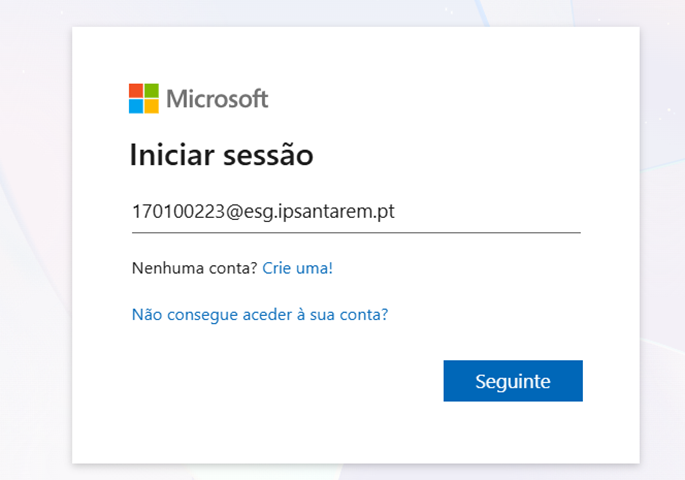
No browser do seu computador, aceda ao endereço: https://login.microsoftonline.com/
Insira o seu endereço de e-mail institucional (exemplo: 170100223@esg.ipsantarem.pt).
2
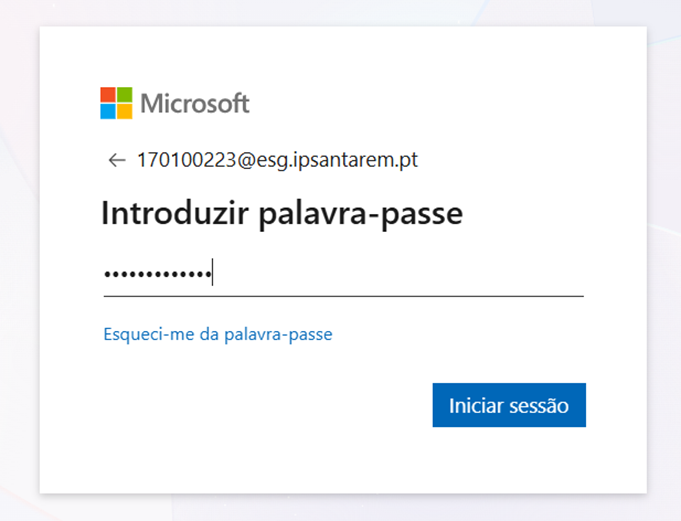
Insira a palavra-passe original, fornecida pelos serviços.
3
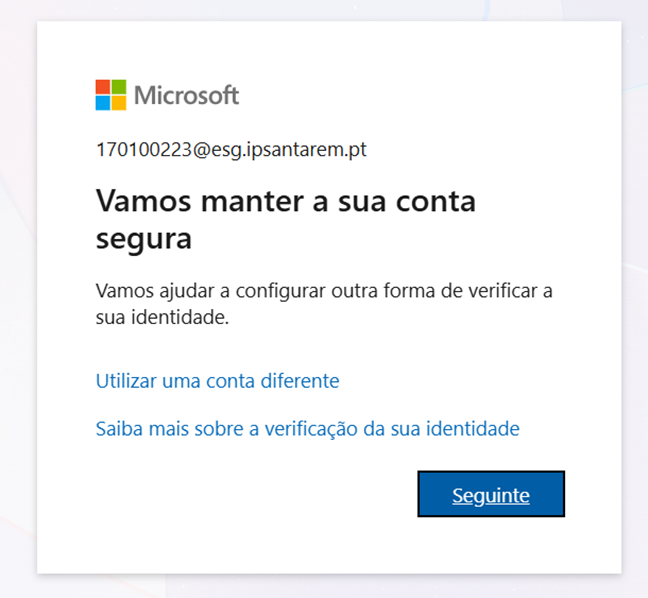
O sistema irá solicitar informações adicionais para garantir a segurança da conta, através da configuração da Autenticação Multifator (MFA).
4
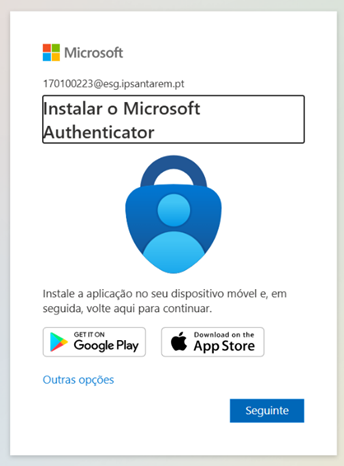
Na janela seguinte, o sistema irá sugerir a utilização da aplicação Microsoft Authenticator para reforçar a segurança da sua conta.
Instale a aplicação no seu telemóvel e clique em «Seguinte».
5
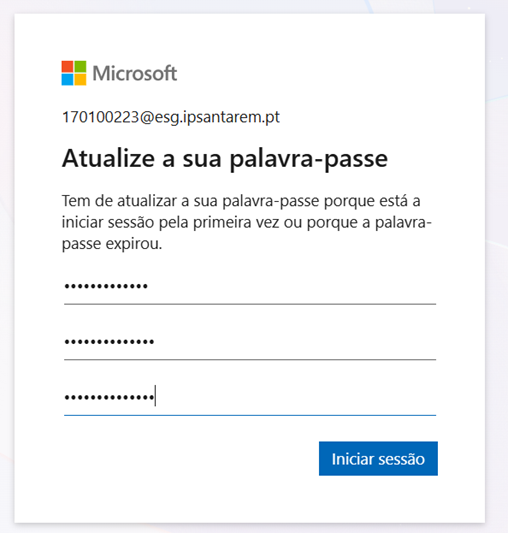
Após concluir a configuração da segurança da conta, ser-lhe-á solicitado que altere a palavra-passe atual.
6
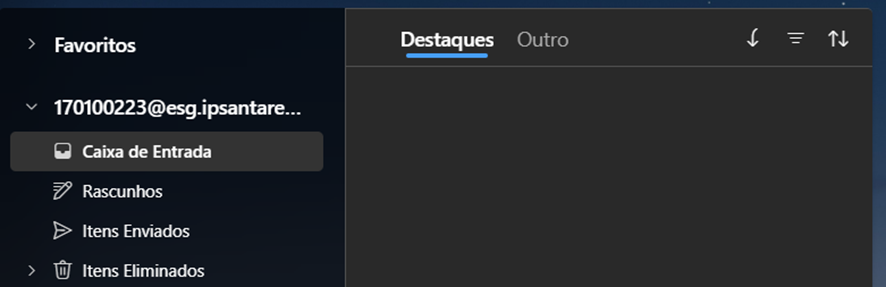
No final do processo, terá acesso à caixa de entrada da sua conta de correio eletrónico institucional.
Sempre que aceder ao seu e-mail institucional, deverá validar a sua identidade através da Autenticação Multifator (MFA).